Command Line එක පාවිච්චි කරලා .NET Framework Version එක check කරන්නේ කොහොමද
Registry එක, PowerShell සහ file system එක හරහා ඔබේ machine එකේ install වෙලා තියෙන .NET Framework versions මොනවද කියලා හොයාගන්න.
Overview
Apps වලට බොහෝ විට specific .NET Framework version එකක් ඕන වෙනවා. මේ guide එකෙන් command line එකෙන් — Registry එක, PowerShell සහ Windows folder එක හරහා — install වෙලා තියෙන .NET Framework version එක check කරන්නේ කොහොමද කියලා පෙන්නනවා.
.NET Framework version එක check කිරීම.
Key Takeaways
- Registry එකේ නිශ්චිත .NET Framework release number එක store වෙලා තියෙනවා.
- PowerShell එකට Release value එක read කරලා version එකකට map කරන්න පුළුවන්.
- Microsoft.NET folder එකෙන් install වෙච්ච version folders පෙන්නනවා.
- මේක .NET Framework (4.x) සඳහයි; .NET 5+ වලට "dotnet --info" පාවිච්චි කරන්න.
Method 1: Registry
1. Command Prompt එක open කරන්න.
2. මේක run කරන්න: reg query "HKLM\SOFTWARE\Microsoft\NET Framework Setup\NDP\v4\Full" /v Release
3. Release number එක version එකකට match කරන්න (උදා: 528040+ = 4.8).
4. Release value එක වැඩි නම්, ඒක අලුත් 4.x version එකක් කියන එකයි.
Method 2: PowerShell
1. PowerShell එක open කරන්න.
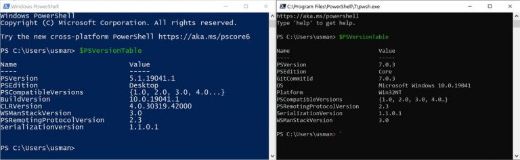
2. මේක run කරන්න: (Get-ItemProperty "HKLM:\SOFTWARE\Microsoft\NET Framework Setup\NDP\v4\Full").Release
3. ඒ number එක Microsoft ගේ release-to-version table එකට compare කරන්න.
4. App එකක් install කරන්න කලින් requirements check කරන්න script කරගන්නත් පුළුවන්.
Method 3: Windows Folder
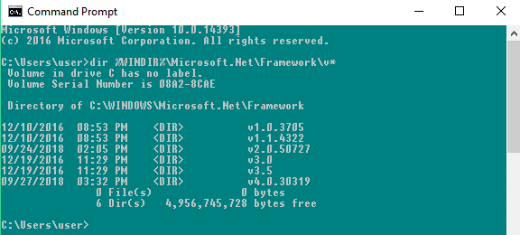
1. C:\Windows\Microsoft.NET\Framework (සහ Framework64) open කරන්න.
2. version-numbered folders (උදා: v4.0.30319) වලින් install වෙච්ච runtimes පෙන්නනවා.
3. සැලකිය යුතුයි: 4.5–4.8 වලටත් folder එක v4.0.30319 විදිහටමයි තියෙන්නේ — නිශ්චිත version එකට Registry Release value එක පාවිච්චි කරන්න.
For .NET 5 and Later
1. නවීන .NET (5/6/7/8) කියන්නේ .NET Framework එකෙන් වෙනස් එකක්.
2. මේකෙන් check කරන්න: dotnet --info හෝ dotnet --list-runtimes
3. මේවා install වෙලා තියෙන .NET (Core) runtimes සහ SDKs list කරනවා.
Troubleshooting
Problem: Release value එක හම්බ වෙන්නේ නෑ.
Solution: පරණ systems වල .NET 3.5 විතරක් තියෙන්න පුළුවන් — NDP\v3.5 key එක check කරන්න, නැත්නම් .NET 4.x install කරන්න.
Problem: Folder version එක වැරදි වැටහීමක් දෙනවා.
Solution: v4.0.30319 folder එක 4.5–4.8 අතරේ share වෙනවා — Registry Release number එක මත රඳා පවතින්න.
Problem: App එකට .NET 6/7/8 ඕන.
Solution: ඒක නවීන .NET එකයි, Framework එක නෙවෙයි — dotnet --list-runtimes එකෙන් check කරලා Microsoft වලින් install කරන්න.
Problem: 3.5 හරියටම ඕන.
Solution: App එකකට ඕන නම් Windows Features වල ".NET Framework 3.5" enable කරන්න.
Conclusion
.NET Framework version එක හොයාගන්න, NDP\v4\Full Registry key එක යටතේ තියෙන Release value එක (reg query හෝ PowerShell හරහා) read කරලා version එකකට map කරන්න. නවීන .NET 5+ apps වලට ඒ වෙනුවට dotnet --list-runtimes පාවිච්චි කරන්න.
About TechHub
මේ guide එක TechHub Knowledge Base එකේ කොටසක්. තව step-by-step IT guides සහ support වලට techhub.com.lk එකට යන්න.