Overview
"gpupdate /force" කියන command එකෙන් Group Policy settings ඔක්කොම නැවත apply වෙනවා. හැබැයි සමහර වෙලාවට ඒක fail වෙනවා, නැත්නම් policies effect එකට එන්නේ නෑ. මේ guide එකෙන් සාමාන්යයෙන් වෙන හේතු සහ ඒවට විසඳුම් — Group Policy service එකේ ඉඳන් corrupt වුණු policy files reset කරන එක දක්වා — කියලා දෙනවා.
gpupdate /force command එක හදන හැටි.
Key Takeaways
- gpupdate elevated prompt එකකින් run කරන්න.
- Group Policy service එක නතර වෙලා තියෙනවා නම්, නැත්නම් Registry.pol corrupt වෙලා නම් fail වෙනවා.
- SFC/DISM repair වලින් යටින් තියෙන corruption හදනවා.
- Group Policy reset කරාම clean විදිහට නැවත apply වෙනවා.
Fix 1: Restart and Run as Administrator
1. Temporary issues clear කරගන්න PC එක restart කරන්න.
2. Command Prompt / PowerShell එක administrator විදිහට open කරන්න.
3. මේක run කරන්න: gpupdate /force
4. එන specific error messages දිහා බලන්න.
Fix 2: Restart the Group Policy Service
1. services.msc open කරන්න.
2. "Group Policy Client" running කියලා confirm කරගන්න.
3. ඒක කෙලින්ම restart කරන්න බැරි නම්, reboot කරලා ආයෙත් gpupdate කරලා බලන්න.
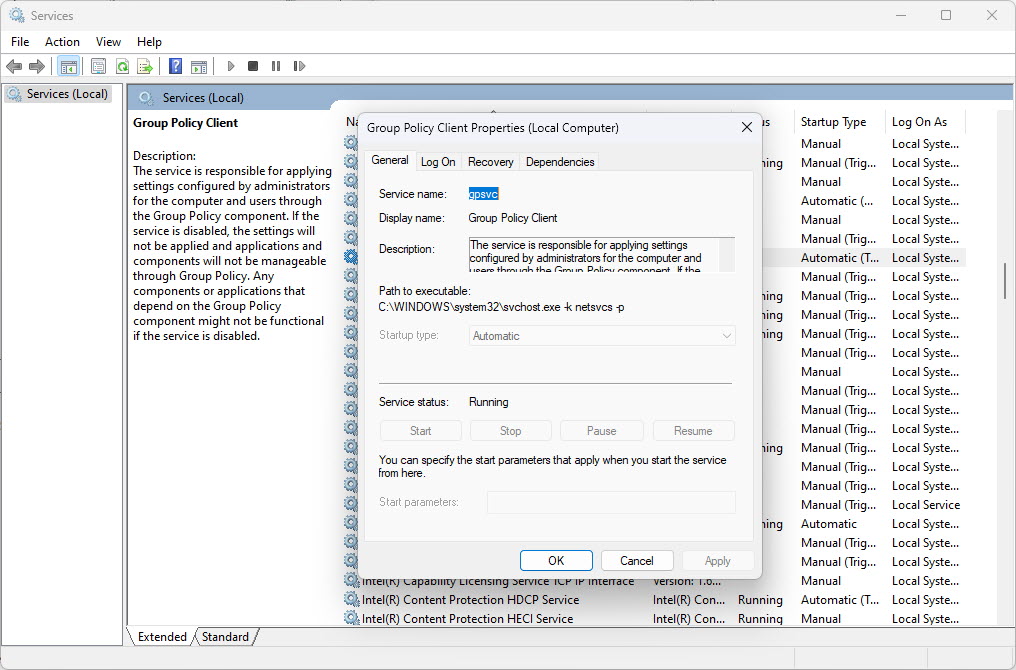
Group Policy Client service එකේ issue එක.
Fix 3: Repair System Files
1. Elevated prompt එකක මේක run කරන්න: sfc /scannow
2. ඊට පස්සේ: DISM /Online /Cleanup-Image /RestoreHealth
3. Restart කරලා ආයෙත් gpupdate /force run කරන්න.
Fix 4: Recreate the Registry.pol File
Warning: මේ steps වලින් local Group Policy reset වෙනවා. ඔයාගේ custom local policies ආයෙත් apply කරන්න වෙන නිසා, කලින් ඒවා note කරගන්න.
1. C:\Windows\System32\GroupPolicy\Machine වලට යන්න.
2. registry.pol එක registry.pol.old කියලා rename කරන්න (ඕන නම් User එකේ තියෙන එකත් එහෙම කරන්න).
3. gpupdate /force run කරන්න — Windows අලුත් policy file එකක් හදනවා.
Fix 5: Reset Group Policy
1. Elevated prompt එකක මේක run කරන්න: RD /S /Q "%WinDir%\System32\GroupPolicy"
2. සහ: RD /S /Q "%WinDir%\System32\GroupPolicyUsers"
3. ඊට පස්සේ defaults නැවත build කරන්න: gpupdate /force
Troubleshooting
Problem: gpupdate run කරද්දී "Access denied".
Solution: Elevated (administrator) Command Prompt එකක් නැත්නම් PowerShell එකක් පාවිච්චි කරන්න.
Problem: Domain policies apply වෙන්නේ නෑ.
Solution: Network/DC connectivity එක check කරන්න; මොන policies apply වෙනවද, ඇයි කියලා බලන්න gpresult /r run කරන්න.
Problem: Group Policy Client start වෙන්නේ නෑ.
Solution: SFC/DISM වලින් repair කරන්න; මේ service එක සෞඛ්ය සම්පන්න system files මත රඳා පවතිනවා.
Problem: Reboot එකට පස්සේ policy එක ආපහු පෙරසේ වෙනවා.
Solution: Domain GPO එකක් local settings override කරනවා වෙන්න පුළුවන් — gpresult එකෙන් සහ ඔයාගේ administrator ලවා verify කරගන්න.
Conclusion
gpupdate /force fail වෙනකොට, සරල එකේ ඉඳන් සම්පූර්ණ එක දක්වා වැඩ කරන්න: elevated run කරන්න, Group Policy service එක confirm කරන්න, system files repair කරන්න, ඊට පස්සේ Registry.pol නැවත හදන්න නැත්නම් Group Policy reset කරන්න. Domain PC වල, මොන policies ඇත්තටම apply වෙනවද කියලා confirm කරගන්න gpresult උදව් වෙනවා.
About TechHub
මේ guide එක TechHub Knowledge Base එකේ කොටසක්. තව step-by-step IT guides සහ support වලට techhub.com.lk එකට යන්න.