Overview
IPv4 තාම වැඩ කරද්දී IPv6 connection එක "No network access" කියල පෙන්නද්දී, මොකක්ද IPv6 එක block කරනවා නැත්නම් වැරදියට configure කරනවා — බොහෝ විට network stack එක, driver එකක්, නැත්නම් router settings නිසා. මේ guide එකෙන් IPv6 connectivity ආපහු ගන්න fixes ටික පිළිවෙළට කරගෙන යනවා.
Windows "No network access" කියල report කරද්දී IPv6 connectivity ආපහු ගන්න.
Key Takeaways
- Winsock සහ TCP/IP stack එක reset කරන එකෙන් බොහෝ IPv6 issues fix වෙනවා.
- Outdated network driver එකක් සුලභ හේතුවක්.
- Firewalls, antivirus, නැත්නම් IP Helper service එකෙන් IPv6 එකට බාධා වෙන්න පුළුවන්.
- ඔයාගෙ router එකේ IPv6 enable වෙලා තියෙන්න ඕන, ISP එකෙන් සපයන්නත් ඕන.
Pre-Troubleshooting
- ඔයාගෙ PC එකයි router/modem එකයි restart කරන්න.
- ඔයාගෙ ISP එක ඇත්තටම IPv6 සපයනවද කියල තහවුරු කරගන්න — හැම එකක්ම කරන්නේ නෑ.
- Network එකේ අනිත් devices වලට IPv6 access තියෙනවද කියල බලන්න.
Fix 1 — Run the Network Troubleshooter
1. Settings > System > Troubleshoot > Other troubleshooters open කරන්න.
2. Network and Internet (නැත්නම් Internet Connections) troubleshooter එක run කරන්න.
3. ඒක suggest කරන fixes apply කරන්න.
Fix 2 — Reset Winsock and the TCP/IP Stack
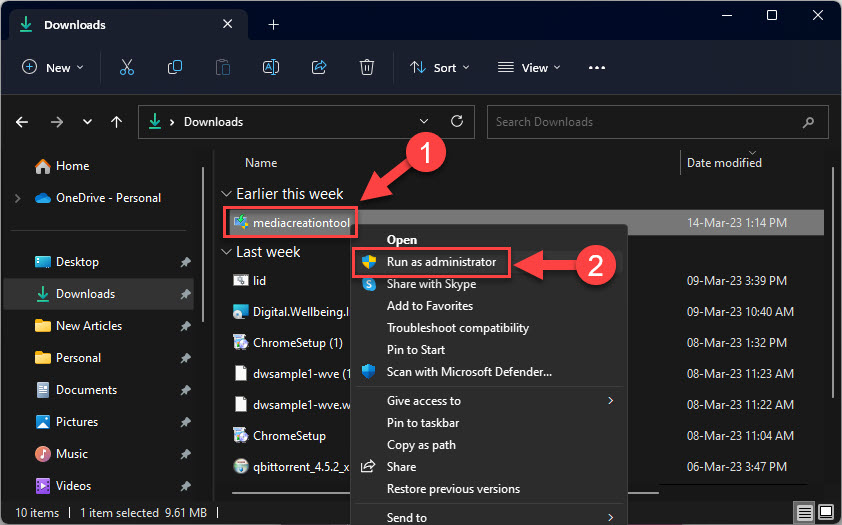
1. Command Prompt එක administrator විදිහට open කරන්න.
2. මේක run කරන්න: netsh winsock reset
3. මේක run කරන්න: netsh int ip reset
4. මේක run කරන්න: netsh int ipv6 reset
5. PC එක restart කරන්න.
Fix 3 — Update the Network Driver
1. Device Manager open කරල Network adapters expand කරන්න.
2. ඔයාගෙ adapter එක right-click කරල Update driver තෝරන්න.
3. ඒකෙන් උදව්වක් නැත්නම්, ඔයාගෙ PC එකේ නැත්නම් adapter manufacturer ගෙන් අලුත්ම driver එක download කරල install කරන්න.
Fix 4 — Disable the IP Helper Service
1. Windows key + R press කරල, services.msc type කරල, Enter press කරන්න.
2. IP Helper හොයාගෙන, right-click කරල, Stop තෝරන්න (නැත්නම් Startup type එක Disabled කරන්න).
3. IPv6 connectivity test කරන්න — මේ service එකෙන් සමහරවෙලාවට බාධා වෙන්න පුළුවන්.
Fix 5 — Check Firewall and Antivirus
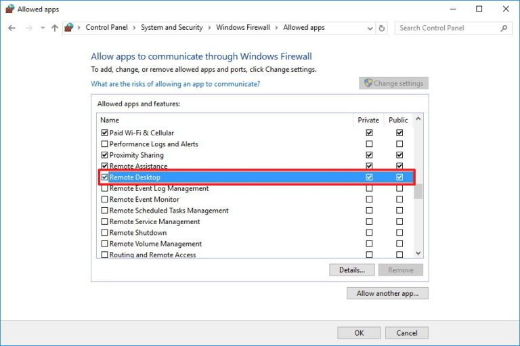
1. Test කරන්න තාවකාලිකව third-party antivirus එකයි Windows Firewall එකයි disable කරන්න.
2. ඒවා off කරල IPv6 වැඩ කරනවා නම්, disable කරල තියනවා වෙනුවට exception එකක් add කරන්න.
3. ඊට පස්සේ ඔයාගෙ security software ආපහු enable කරන්න.
Fix 6 — Check Router IPv6 Settings
1. ඔයාගෙ router එකේ admin page එක open කරන්න.
2. IPv6 enable වෙලා තියෙනවද, ඔයාගෙ ISP එකට ඕන mode එකට set වෙලා තියෙනවද කියල බලන්න (උදා: DHCPv6 නැත්නම් SLAAC).
3. Save කරල router එක reboot කරන්න, ඊට පස්සේ ආපහු connect කරන්න.
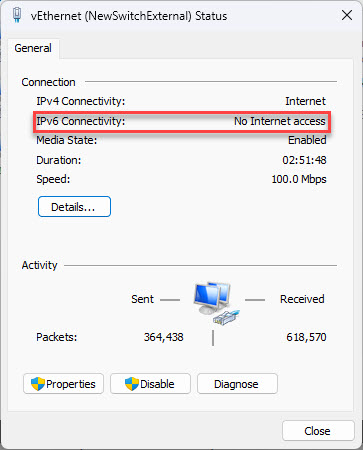
IPv4 වැඩ කරද්දී IPv6 "No network access" පෙන්නනවා.
Troubleshooting
Problem: Resets වලට පස්සෙත් IPv6 access නෑ කියල පෙන්නනවා.
Solution: ඔයාගෙ ISP එක IPv6 support කරනවද, router එකේ ඒක හරියට enable වෙලා තියෙනවද කියල තහවුරු කරගන්න; ISP IPv6 නැතුව ඔයාට IPv6 internet address එකක් ලැබෙන්නේ නෑ.
Problem: Stack එක reset කරපු එකෙන් අනිත් connectivity නරක් වුණා.
Solution: netsh resets වලට පස්සේ PC එක restart කරල ආපහු check කරන්න; ඔයා set කරල තිබුණ static IP/DNS ආපහු reconfigure කරන්න.
Problem: මේ PC එකට විතරයි IPv6 නැත්තේ.
Solution: ඒකේ network driver එක update කරල stack එක reset කරන්න; අනිත් devices වලට IPv6 තියෙනවා නම්, issue එක මේ PC එකට local එකයි.
Problem: ඔයාට ඇත්තටම IPv6 ඕන නෑ.
Solution: බොහෝ sites IPv4 හරහා වැඩ කරනවා. ISP එකෙන් IPv6 support නැත්නම්, ඒක එහෙම්මම තියන්න පුළුවන් — IPv4 connectivity එකට කිසි බලපෑමක් නෑ.
Conclusion
බොහෝ IPv6 "no access" ප්රශ්න Winsock සහ TCP/IP stack එක reset කරල network driver එක update කරාම හරි යනවා. දිගටම තියෙනවා නම්, තව troubleshoot කරන්න කලින් ඔයාගෙ ISP එකයි router එකයි ඇත්තටම IPv6 සපයනවද කියල තහවුරු කරගන්න.
About TechHub
මේ guide එක TechHub Knowledge Base එකේ කොටසක්. තව step-by-step IT guides සහ support වලට techhub.com.lk එකට යන්න.