Overview
Windows Media Center කියන්නේ videos, music, photos, live TV සහ DVDs play කරන්න Microsoft එකේ තිබුණු all-in-one hub එකයි. Microsoft එක Windows 8.1 වලට පස්සේ ඒක retire කරලා තිබුණත්, original Microsoft files වලින් හදපු community-maintained package එකක් පාවිච්චි කරලා Windows 10 සහ Windows 11 වල තාමත් application එක install කරන්න පුළුවන්. මේ guide එකෙන් Media Center එක safe විදිහට add කරන්නේ කොහොමද කියලත්, ඒක start නොවුණොත් මොනවා කරන්නද කියලත් පැහැදිලි කරනවා.
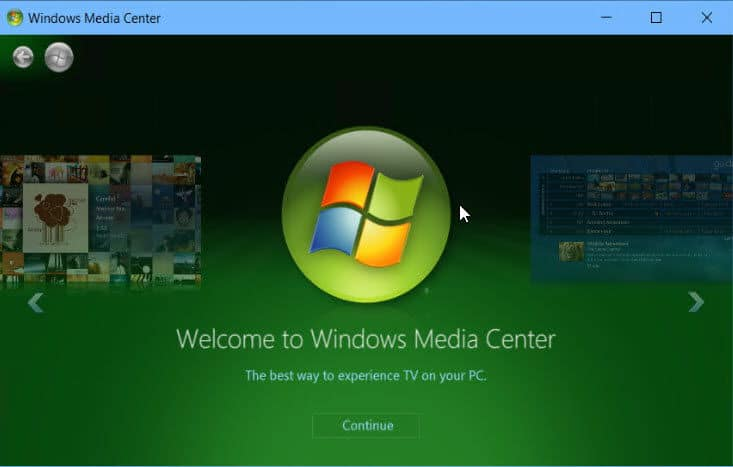
Modern Windows PC එකක run වෙන classic Windows Media Center interface එක.
Key Takeaways
- Windows Media Center එක default විදිහට Windows 10 හෝ 11 එක්ක ඇතුළත් වෙන්නේ නෑ.
- Community package එකක් Microsoft එකේ original Media Center binaries ආයෙත් package කරලා current builds වල run වෙන්න හදනවා.
- Installation එකට elevated Command Prompt එකක් සහ system restart එකක් ඕන.
- Media Center එක Microsoft එකෙන් unsupported, ඒ නිසා ඒක maintained app එකක් වෙනුවට legacy convenience එකක් විදිහට සලකන්න.
- Active development සහ codec support වෙනුවෙන් Media Player app, VLC හෝ Kodi වගේ modern alternatives ගැන හිතන්න.
Before You Begin
Media Center එක legacy components මත රඳා පවතිනවා. මුලින්ම system restore point එකක් හදාගන්න — මොනවා හරි විදිහට හැසිරුණොත් roll back කරගන්න පුළුවන් වෙන්න — ඒ එක්කම ඔයාගේ Windows installation එක සම්පූර්ණයෙන්ම updated කියලා confirm කරගන්න.
Warning: Media Center package එක download කරන්නේ හොඳ, ප්රසිද්ධ, reputable source එකකින් විතරයි, run කරන්න කලින් ඔයාගේ antivirus එකෙන් scan කරන්න. Installer එක administrator rights එක්ක run වෙන නිසා, විශ්වාස කරන්න බැරි copy එකක් ඔයාගේ system එකට හානි කරන්න පුළුවන්.
Install Windows Media Center
1. Windows Media Center package එක trusted community source එකකින් download කරලා ZIP archive එක folder එකකට extract කරන්න.
2. Extract කරපු folder එක open කරලා installer script එක හොයාගන්න (සාමාන්යයෙන් "_TestRights.cmd" සහ "Installer.cmd" කියලා නම් වෙනවා).
3. Files වලට හරි permissions තියෙනවද කියලා confirm කරන්න "_TestRights.cmd" එක right-click කරලා "Run as administrator" තෝරන්න.
4. "Installer.cmd" එක right-click කරලා "Run as administrator" තෝරන්න.
5. Console window එකේ, "Install Windows Media Center" එකට match වෙන number key එක press කරන්න.
6. Script එක components register කරනකම් ඉන්න, ඊට පස්සේ prompt වෙනකොට computer එක restart කරන්න.

Elevated console එකකින් Media Center installer එක run කරන එක.
Tip: Install කරලා ඉවර වුණාම, ඒක launch කරන්න Start menu එකේ "Windows Media Center" search කරන්න. ඉක්මන් access එකට ඒක taskbar එකට pin කරගන්න.
Modern Alternatives
ඔයාට ඕන Media Center එකේ හරියටම look එක නෙවෙයි, media playback එක විතරක් නම්, actively supported options කිහිපයක් තියෙනවා. Windows 11 එකේ built-in Media Player app එකෙන් music සහ video handle කරනවා. VLC එකෙන් extra codecs නැතුව මොනම format එකක් වුණත් play කරනවා. Kodi එකෙන් library management සහ add-ons ඇතුළුව Media Center එකට සමාන සම්පූර්ණ ten-foot "living room" interface එකක් දෙනවා.
Troubleshooting
Problem: Install කරලා පස්සේ Windows Media Center එක පෙන්නන්නේ නෑ.
Solution: Component registration එක ඉවර කරන්න computer එක restart කරන්න. තාමත් නැත්නම්, "Installer.cmd" එක administrator විදිහට ආයෙත් run කරලා antivirus එකක් files block කරලා නැති බව confirm කරන්න.
Problem: Installer එක complete නොකර වහාම close වෙනවා.
Solution: මුලින්ම "_TestRights.cmd" එක administrator විදිහට run කරන්න. ඒක permissions error එකක් report කරොත්, extract කරන්න කලින් ZIP එක unblock කරලා (Properties > Unblock) ආයෙත් try කරන්න.
Problem: Media Center එක open වුණාට DVDs හෝ TV play කරද්දී crash වෙනවා.
Solution: Compatible MPEG-2 decoder එකක් install කරන්න නැත්නම් VLC වගේ modern player එකක් use කරන්න. සමහර DVD සහ TV tuner features රඳා පවතින්නේ තවදුරටත් maintain නොකරන drivers මතයි.
Problem: Windows feature update එකක් Media Center එක අයින් කරනවා.
Solution: Major Windows updates වලින් legacy components ඉවත් කරන්න පුළුවන්. Update එක ඉවර වුණාට පස්සේ installer package එක ආයෙත් run කරලා Media Center එක restore කරන්න.
Conclusion
Windows Media Center එක trusted community package එකකින් සහ elevated installer එකකින් Windows 10 සහ 11 වල ආයෙත් පණ ගන්වන්න පුළුවන්. ඒක unsupported නිසා, restore point එකක් ළඟ තියාගන්න, දිගුකාලීන reliability සහ codec support වෙනුවෙන් Media Player app, VLC හෝ Kodi වගේ modern players ගැන හිතන්න.
About TechHub
මේ guide එක TechHub Knowledge Base එකේ කොටසක්. තව step-by-step IT guides සහ support වලට techhub.com.lk එකට යන්න.